Central de Ajuda – Arven Invest

Última atualização: 09/03/2026

Guia rápido para usar os recursos da Arven Invest com clareza, organização e responsabilidade educacional.

Guias rápidos

Criar conta e acessar a plataforma

  1. Acesse a página de cadastro e preencha seus dados.
  2. Aceite os Termos de Uso e a Política de Privacidade.
  3. Escolha o plano Mensal ou Anual.
  4. Conclua o pagamento e entre na área do assinante.

Completar perfil (quando solicitado)

  1. No fluxo atual, o perfil já é preenchido no cadastro.
  2. Se sua conta antiga ainda pedir complemento, finalize os campos pendentes.
  3. Após salvar, siga para o plano (se necessário) e acesse a área do assinante.

Usar a trilha Aprenda

  1. Acesse a aba Aprenda e escolha o módulo atual.
  2. Avance em sequência para manter o contexto.
  3. Revise módulos concluídos para fixar os conceitos.

Usar as calculadoras financeiras

  1. Abra a aba Calculadoras e selecione o simulador desejado.
  2. Informe valores e prazos com realismo.
  3. Use os resultados como apoio educativo, não como garantia.

Responder o Perfil do Investidor

  1. Acesse a aba Perfil e responda o questionário completo.
  2. Leia a interpretação final com atenção.
  3. Use o resultado para refletir sobre risco e estratégia.

Organizar sua carteira manual

  1. Cadastre seus ativos manualmente na aba Carteira.
  2. Atualize informações sempre que houver mudança.
  3. Acompanhe distribuição e concentração por classe.

Aproveitar o glossário financeiro

  1. Use a busca para encontrar termos específicos.
  2. Filtre por categorias para estudar por tema.
  3. Salve termos importantes para revisão recorrente.

Acompanhar sua evolução

  1. Acesse a aba Minha Evolução.
  2. Monitore módulos concluídos e progresso total.
  3. Use as recomendações para definir próximos passos.

Gerenciar assinatura

  1. Acesse a área de Assinatura na plataforma.
  2. Abra o portal da Stripe para atualizar pagamento ou cancelar.
  3. Confira o status atual do ciclo contratado e da renovação.

Solicitar direitos de privacidade

  1. Acesse /portal-da-privacidade.
  2. Selecione o tipo de solicitação e detalhe o pedido.
  3. Acompanhe retorno por e-mail.

Instalar atalho no celular

  1. No iPhone: Safari > Compartilhar > Adicionar à Tela de Início.
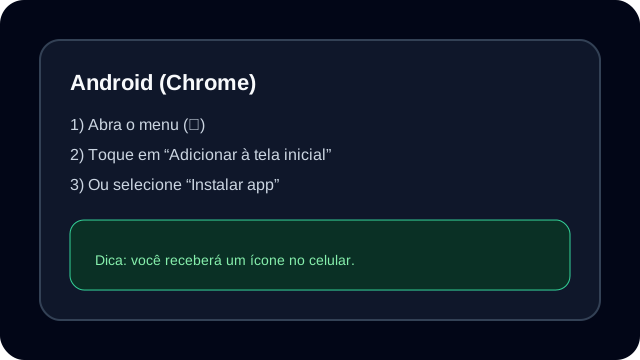
  2. No Android: Chrome > Menu > Adicionar à tela inicial.
  3. Use o atalho para acesso rápido no dia a dia.

Instalar como app (atalho)

Você pode instalar a Arven Invest no celular e abrir em tela cheia, como se fosse um app.
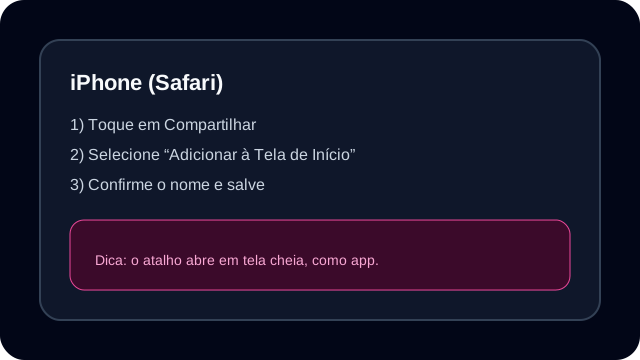
iPhone (Safari)

Passo a passo para instalar no iPhone

Android (Chrome)

Passo a passo para instalar no Android

Artigos

Primeiros passos na Arven Invest

Comece sem travar: conta, plano e trilha inicial.

  • Finalize cadastro completo e assinatura.
  • Defina objetivo financeiro principal.
  • Conclua os módulos introdutórios primeiro.

Como criar rotina de estudo financeiro

Pequenos blocos recorrentes geram evolução real.

  • Reserve horários fixos na semana.
  • Estude um módulo por vez.
  • Revise os pontos-chave no fim da semana.

Como interpretar simuladores

Entenda premissas para não confundir simulação com previsão.

  • Ajuste prazo, aporte e retorno esperado com realismo.
  • Teste cenários conservador, base e agressivo.
  • Use o resultado para planejamento, não como promessa.

Perfil de investidor: como usar corretamente

O questionário é educativo e serve para reflexão.

  • Responda com base no seu comportamento real.
  • Reavalie após mudanças de momento de vida.
  • Combine perfil com prazo e objetivo.

Carteira manual sem complicação

Organize seus ativos e reduza decisões no impulso.

  • Registre classe, valor e objetivo de cada ativo.
  • Acompanhe concentração periodicamente.
  • Atualize dados sempre que houver movimentação.

Como manter constância

Evolução financeira depende mais de regularidade do que de velocidade.

  • Use a tela de progresso como guia.
  • Defina metas simples e revisáveis.
  • Celebre pequenas entregas semanais.

Gestão de assinatura e cobrança

Saiba onde atualizar pagamento, plano e status.

  • Portal da Stripe centraliza cobrança.
  • Cancelamento pode ser feito a qualquer momento.
  • Sem pagamento confirmado, o acesso fica restrito à área de planos.
  • Confira o ciclo ativo antes de alterar plano.

Direitos de privacidade na prática

Entenda como solicitar acesso, correção ou exclusão de dados.

  • Use o Portal da Privacidade para abrir o pedido.
  • Descreva com clareza o que deseja exercer.
  • Aguarde confirmação de recebimento por e-mail.

Boas práticas de segurança da conta

Medidas simples que reduzem risco de acesso indevido.

  • Use senha forte e exclusiva.
  • Não compartilhe credenciais.
  • Acesse somente em dispositivos confiáveis.

Quando acionar o suporte

Como aumentar a velocidade de resposta do atendimento.

  • Descreva o problema e o passo a passo.
  • Anexe print quando necessário.
  • Informe o e-mail da conta no contato.

Boas práticas

  • Estude em blocos curtos e frequentes durante a semana.
  • Defina metas financeiras com prazo e valor claros.
  • Use as calculadoras para testar cenários antes de decidir.
  • Atualize a carteira manual com regularidade.
  • Revise seu progresso mensalmente.
  • Lembre-se: o conteúdo é educacional e não substitui orientação profissional individual.

Problemas comuns

Não consigo entrar na conta

Confirme e-mail e senha. Se necessário, use “Esqueci minha senha” para redefinir o acesso.

Pagamento não foi confirmado

Acesse a área de assinatura e confira o status no portal da Stripe.

Cadastro concluído, mas acesso ainda restrito

No fluxo atual, primeiro você conclui cadastro completo e depois escolhe/paga o plano. Sem pagamento confirmado, o acesso fica na área de planos.

Progresso não atualizou

Atualize a página e confira se o módulo foi concluído corretamente.

Dúvida sobre privacidade

Use o Portal da Privacidade para abrir solicitação de acesso, correção ou exclusão de dados.

Suporte

Não encontrou o que precisa? Fale com o suporte pelo e-mail: [email protected]